ドキュメント
はじめに
すべてのオプションの出力例
API リファレンス
言語、サーバー、画像
Node.js
Python
Java
HTTP サーバーと Docker
ページの画像
ガイド
Chrome と同じように印刷
フォント
ページ、ヘッダー、フッター
スクリプトと仮想時計
ネットワークとセキュリティ
大量の文書
スクロールと一部の印刷
同意ダイアログと広告
Excel、Word、PowerPoint
遅延読み込みのコンテンツは、オプションを設定しなくても印刷されます。 スクロールオプション(ScrollTo も ScrollThrough も)がない場合、ページの IntersectionObserver は、監視する各要素をページ上のどこにあっても一度、表示中として報告します。そのため、表示されたときに読み込まれるもの、つまり遅延読み込みの画像、到達したときに描画されるグラフ、スクリプトが追加する項目は、読み込まれて印刷されます。ページ全体が PDF に入ります。Chrome はウィンドウ内にあるものだけを報告するので、Puppeteer ではスクリプトで先にスクロールしない限り、そのようなページは初めの画面だけを印刷します。
Chrome と同じように印刷するには 、つまり初めの画面の遅延コンテンツだけを読み込むには、スクロールオプションを設定します: new HtmlPdfOptions { ScrollTo = "top" }。するとオブザーバーはウィンドウとの実際の交差を報告し、初めの画面より下にあるものはページが残したまま印刷されます。Chrome の「PDF に保存」や Puppeteer の page.pdf() と同じです。これは選択であって、忠実度の設定ではありません。どちらでも、ページは Chrome と同じようにレイアウトされ描画されます。
本当のスクロールが必要なページもあります。下端が表示されるたびに続きを読み込むリスト、スクロールに追従する効果、特定のセクションで開くページなどです。四つのオプションで、ユーザーが印刷ボタンを押す前にするのと同じように印刷前にウィンドウをスクロールするか、ページの一部を印刷できます。スクロールオプションを設定すると、Weblitz は Chrome と同じようにウィンドウとの実際の交差を報告します。
ScrollThrough : 上端から末尾まで、ウィンドウの高さずつスクロールし、途中で読み込まれるものを印刷します(上限 200 ステップ)。ScrollTo : スクリプトが落ち着いた後、"top"、"bottom"、要素(CSS セレクター)、または長さまでスクロールします。ページのスクロールイベントと IntersectionObserver のコールバックはそれを検知します。ページ自身のスクロールに基づくスクロールタイムラインは、スクロールの有無にかかわらず、Chrome と同じように開始時点で印刷されます。ScrollStepWait : スクロールごとにページが反応するための仮想時間(既定は 0.5 秒、0〜60 秒)。Region : 文書の一部を印刷します(HtmlPrintRegion )。スクロール位置、長さ、または要素から、指定の高さ分です。文書全体と同じようにページにレイアウトされます。
スクロールだけでは切り取られません。PDF には文書全体が先頭から入ります。スクロールしたページを Chrome で印刷したときと同じです。一部を省くのは Region だけです。
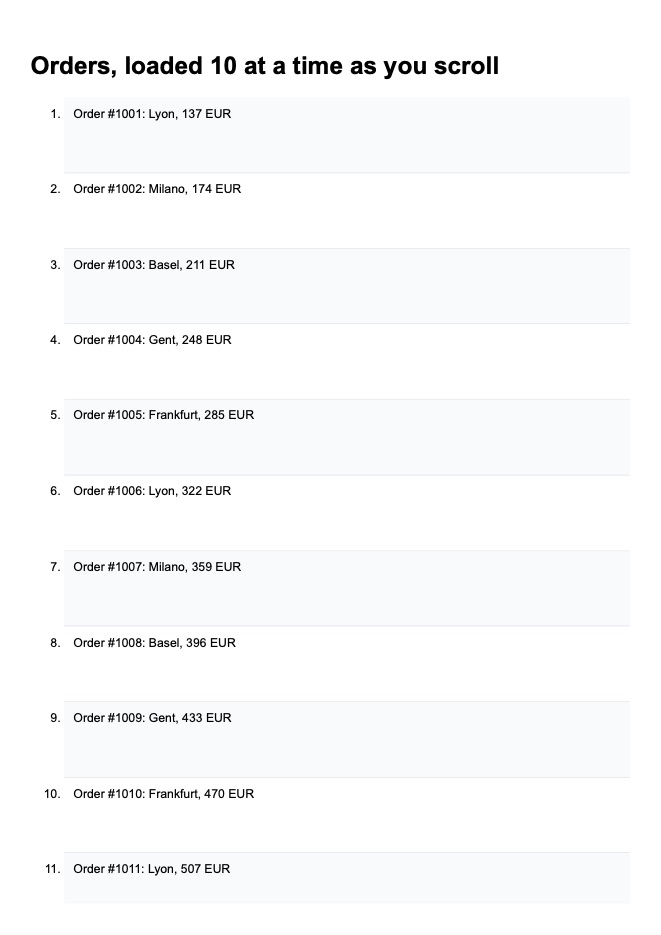
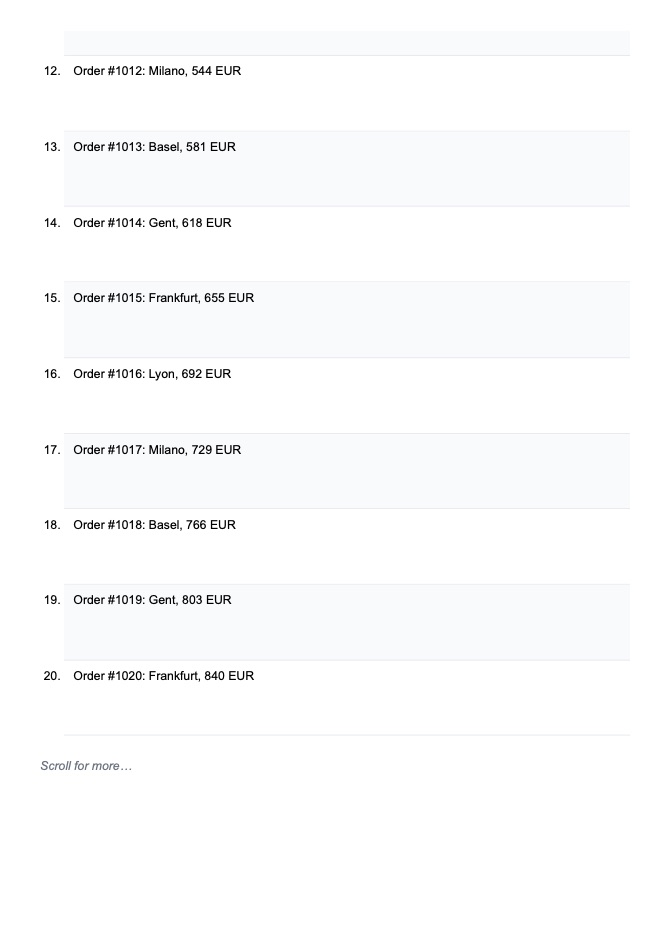
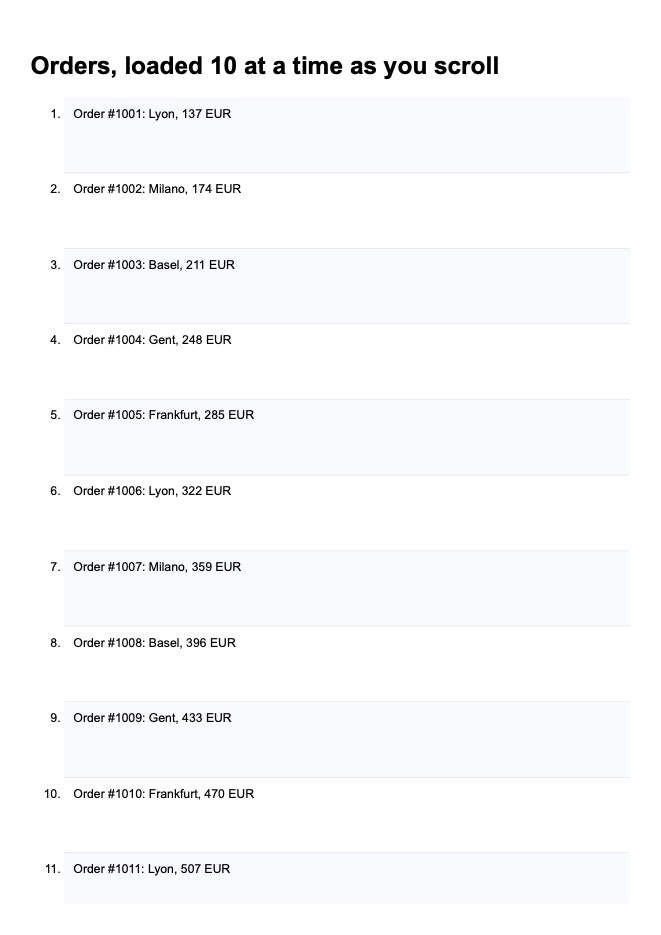
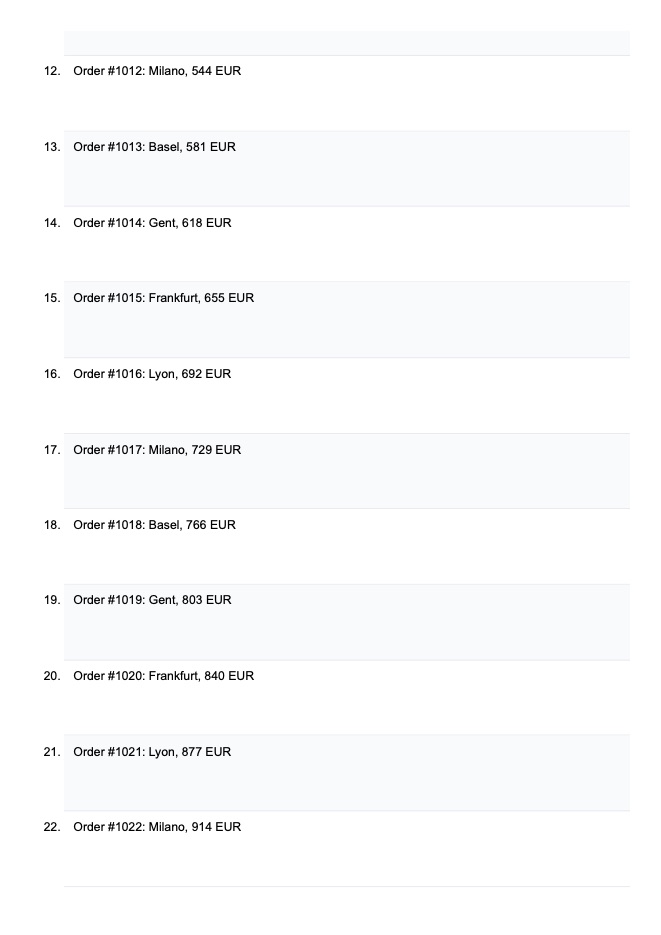
下の例で両方を示します。無限リストは、オブザーバーが下端を一度だけ報告するため、既定では二十件の注文を印刷し、ScrollThrough では六十件すべてを印刷します。
スクロールで読み込まれるリスト
無限リストは、下端が表示されるたびに次の十件の注文を読み込みます。スクロールのオプションがない場合、Weblitz の IntersectionObserver は下端が見えたことを一度だけ通知するため、PDF には二十件が入ります。ScrollThrough はウィンドウを一画面分ずつ下へスクロールし、各ステップで仮想時間 ScrollStepWait だけ待つので、リストは終わりまで読み込まれ、六十件すべてが印刷されます。
リファレンス: HtmlPdfOptions.ScrollThrough 、HtmlPdfOptions.ScrollStepWait
印刷されたページ:lazy-list.html
<!DOCTYPE html>
<html lang="en"><head><meta charset="utf-8"><title>A list that loads as you scroll</title>
<style>
  body { font: 11pt/1.4 Arial, sans-serif; margin: 0; }
  li { padding: 2.2mm 3mm; min-height: 24mm; box-sizing: border-box; border-bottom: 1px solid #e5e7eb; }
  li:nth-child(odd) { background: #f8fafc; }
  #more { padding: 3mm; color: #6b7280; font-style: italic; }
</style></head>
<body>
<h1>Orders, loaded 10 at a time as you scroll</h1>
<ol id="list"></ol>
<p id="more">Scroll for more…</p>
<script>
  // An infinite list as sites write it: the next ten orders load when the bottom comes into view, up to 60
  let loaded = 0;
  const list = document.getElementById('list');
  function loadMore() {
    for (let i = 0; i < 10 && loaded < 60; i++) {
      loaded++;
      const li = document.createElement('li');
      li.textContent = `Order #${1000 + loaded}: ${['Frankfurt', 'Lyon', 'Milano', 'Basel', 'Gent'][loaded % 5]}, ${(loaded * 37) % 900 + 100} EUR`;
      list.append(li);
    }
    if (loaded >= 60) document.getElementById('more').textContent = 'All 60 orders loaded.';
  }
  loadMore();
  new IntersectionObserver((entries) => { if (entries.some(e => e.isIntersecting)) setTimeout(loadMore, 100); })
    .observe(document.getElementById('more'));
</script>
</body></html>
既定: スクロールしない
var result = HtmlToPdf.Render(html);
ページ 2
ファイル 53,524 バイト(52.3 KB)· PDF
ノート
Info scriptsRan : The page's scripts ran (133 ms of virtual time, 5 tasks; 0 canvases drawn).
ScrollThrough
var result = HtmlToPdf.Render(html, new HtmlPdfOptions { ScrollThrough = true });
ページ 6
ファイル 58,677 バイト(57.3 KB)· PDF
ノート
Info scriptsRan : The page's scripts ran (883 ms of virtual time, 40 tasks; 0 canvases drawn).
先にセクションまでスクロールする
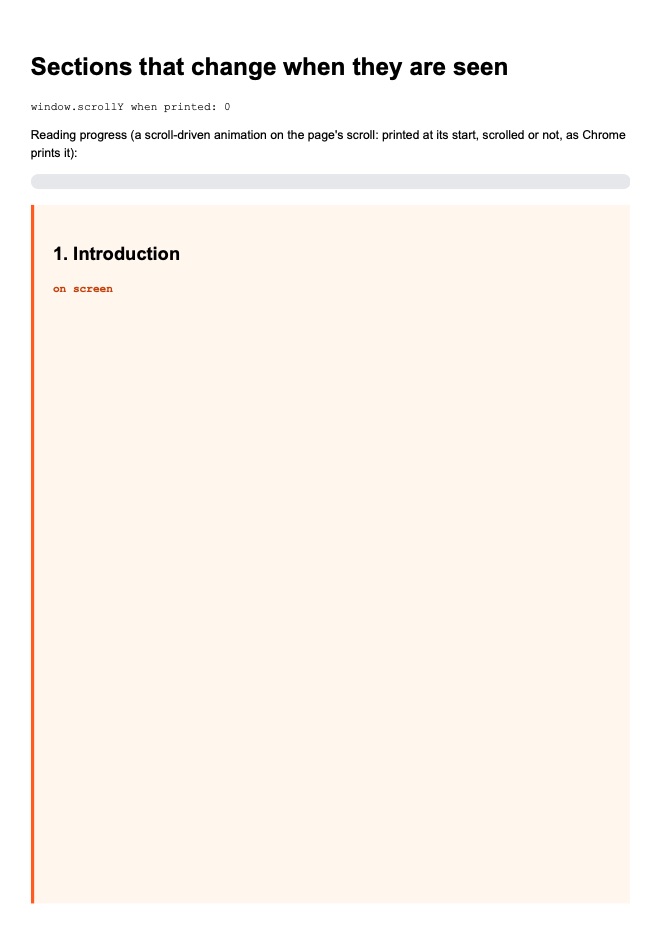
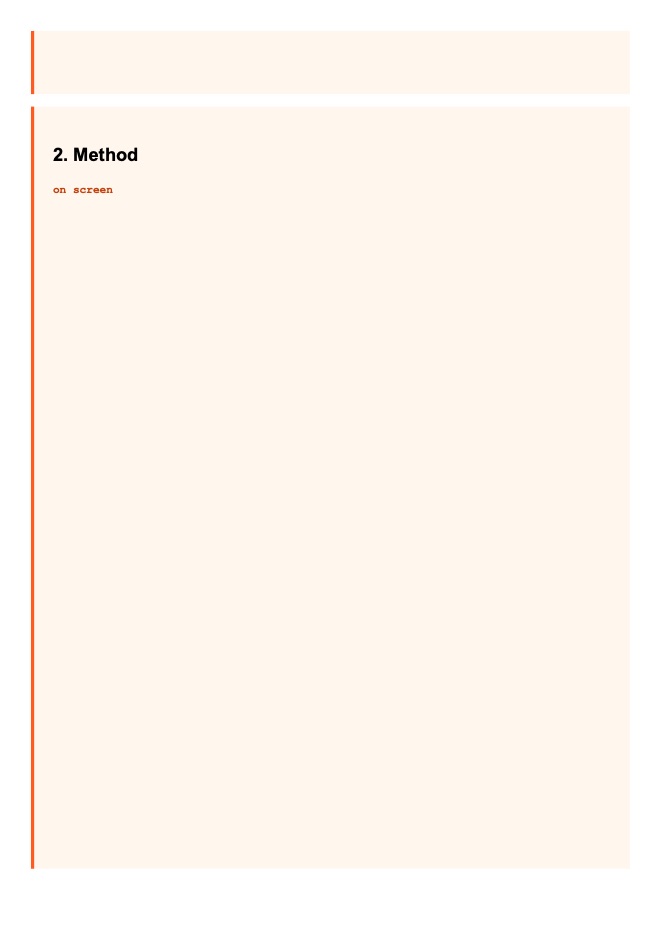
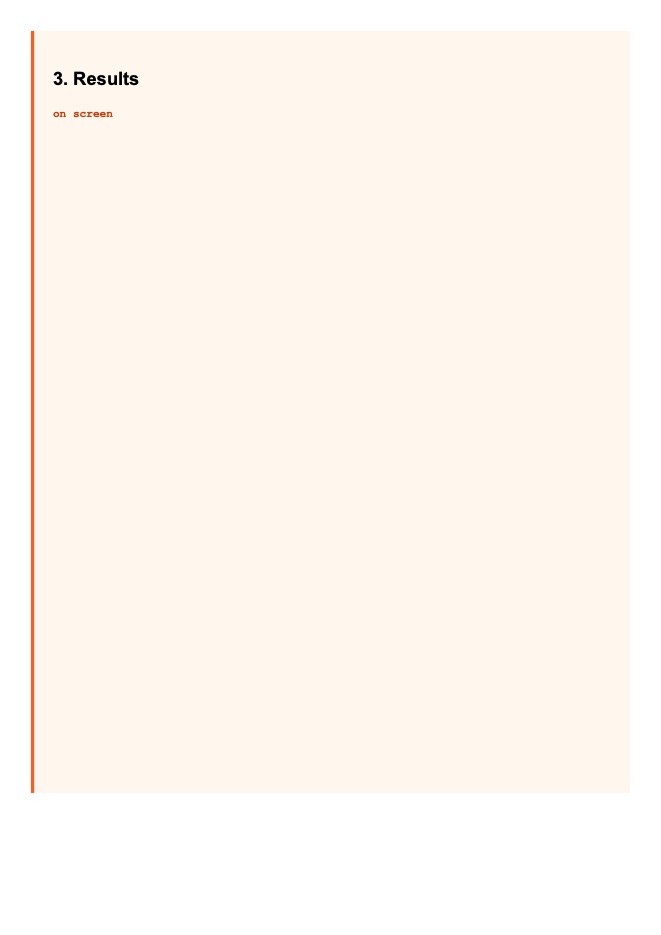
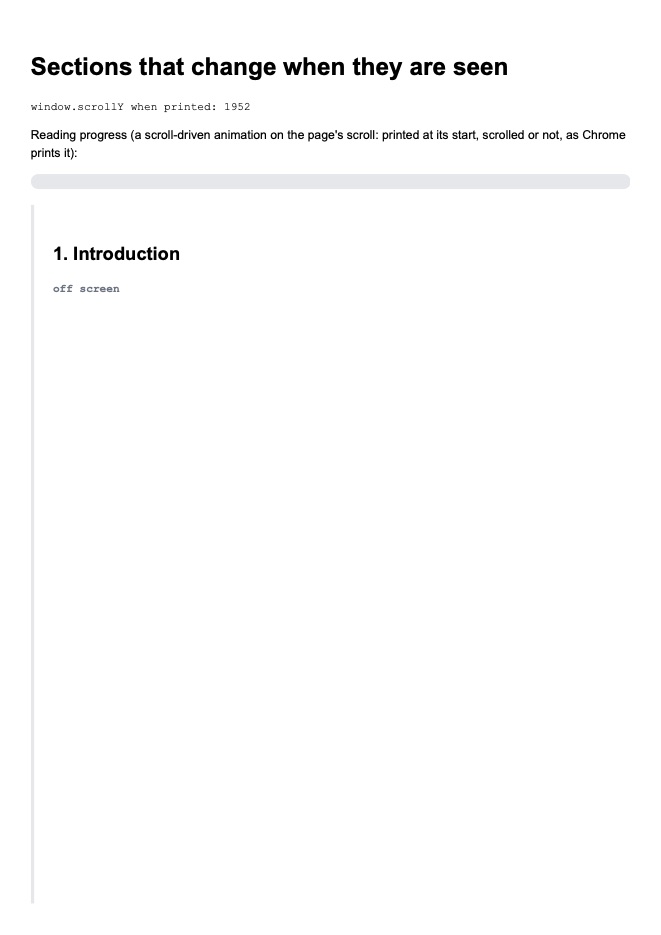
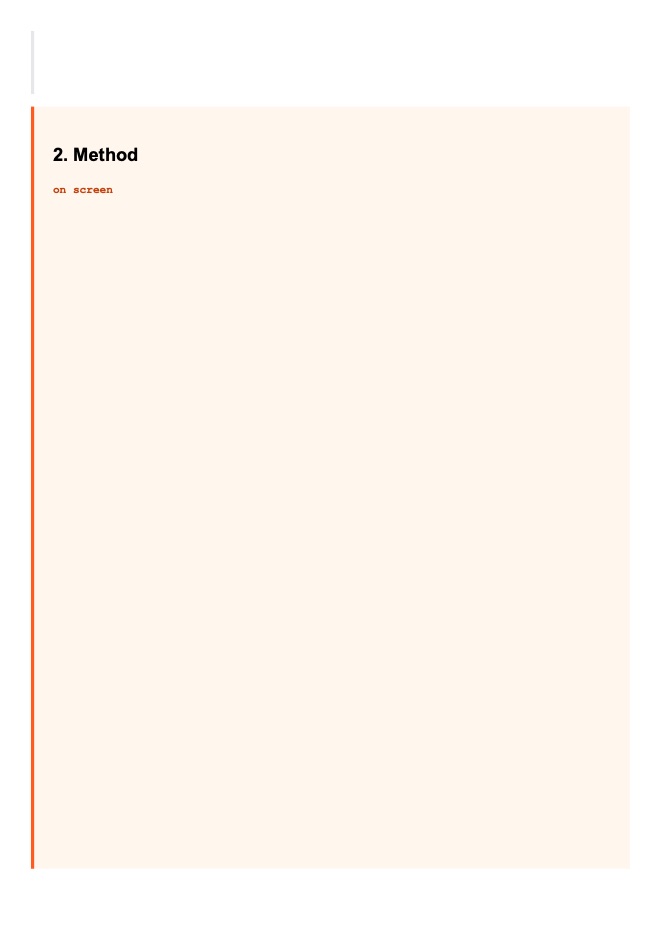
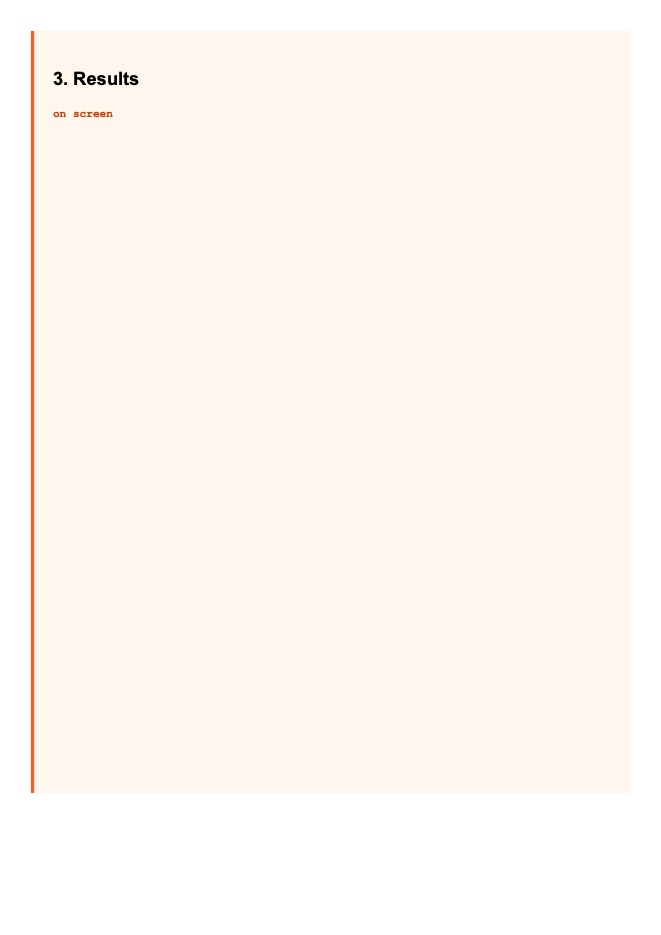
ScrollTo は、ユーザーが印刷を押す前にするのと同じように、印刷前にウィンドウをスクロールします。ページのスクロールイベントや IntersectionObserver のコールバックはそれを受け取ります(ここでは画面外に出たセクションと scrollY)。ページ自身のスクロールに連動するスクロールタイムラインは、Chrome と同じく、いずれにしても開始位置で印刷されます。PDF には引き続き文書全体が先頭から入ります。
リファレンス: HtmlPdfOptions.ScrollTo
印刷されたページ:scroll-effects.html
<!DOCTYPE html>
<html lang="en"><head><meta charset="utf-8"><title>Effects that wait for the scroll</title>
<style>
  body { font: 11pt/1.5 Arial, sans-serif; margin: 0; }
  .progress { height: 5mm; background: #e5e7eb; border-radius: 3mm; overflow: hidden; margin: 2mm 0 5mm; }
  .progress i { display: block; height: 100%; width: 100%; transform-origin: left; background: linear-gradient(90deg, #22d3ee, #a855f7);
                animation: fill linear both; animation-timeline: scroll(root); }
  @keyframes fill { from { transform: scaleX(0); } to { transform: scaleX(1); } }
  section { min-height: 230mm; padding: 6mm; border-left: 4px solid #e5e7eb; margin-bottom: 4mm; }
  section.on { border-left-color: #ff5a1f; background: #fff7ed; }
  .state { font: bold 10pt "Courier New", monospace; color: #6b7280; }
  section.on .state { color: #c2410c; }
  #scrolled { font: 10pt "Courier New", monospace; }
</style></head>
<body>
<h1>Sections that change when they are seen</h1>
<p id="scrolled">window.scrollY when printed: 0</p>
<p>Reading progress (a scroll-driven animation on the page's scroll: printed at its start, scrolled or not, as Chrome prints it):</p>
<div class="progress"><i></i></div>
<section id="intro"><h2>1. Introduction</h2><p class="state">not seen yet</p></section>
<section id="method"><h2>2. Method</h2><p class="state">not seen yet</p></section>
<section id="results"><h2>3. Results</h2><p class="state">not seen yet</p></section>
<script>
  // Each section says whether it is on screen (IntersectionObserver); the bar above follows the page's scroll
  const observer = new IntersectionObserver((entries) => {
    for (const e of entries) {
      e.target.classList.toggle('on', e.isIntersecting);
      e.target.querySelector('.state').textContent = e.isIntersecting ? 'on screen' : 'off screen';
    }
  });
  document.querySelectorAll('section').forEach(s => observer.observe(s));
  addEventListener('scroll', () => { document.getElementById('scrolled').textContent = 'window.scrollY when printed: ' + Math.round(scrollY); });
</script>
</body></html>
既定: スクロールしない
var result = HtmlToPdf.Render(html);
ページ 3
ファイル 69,331 バイト(67.7 KB)· PDF
ノート
Info scriptsRan : The page's scripts ran (17 ms of virtual time, 2 tasks; 0 canvases drawn).
ScrollTo "#results"
var result = HtmlToPdf.Render(html, new HtmlPdfOptions { ScrollTo = "#results" });
ページ 3
ファイル 70,553 バイト(68.9 KB)· PDF
ノート
Info scriptsRan : The page's scripts ran (33 ms of virtual time, 4 tasks; 0 canvases drawn).
ページの一部を印刷する
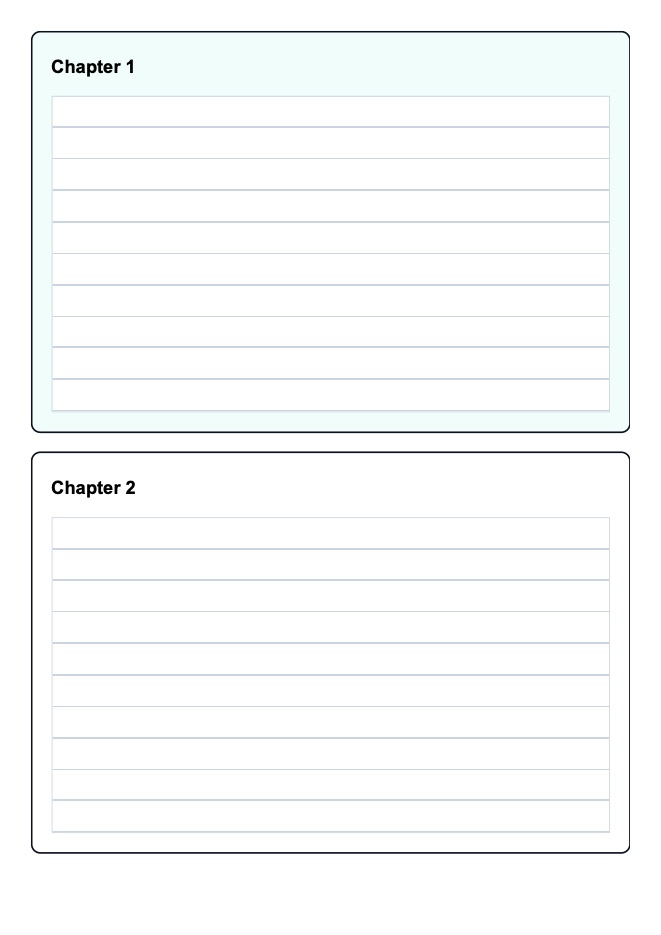
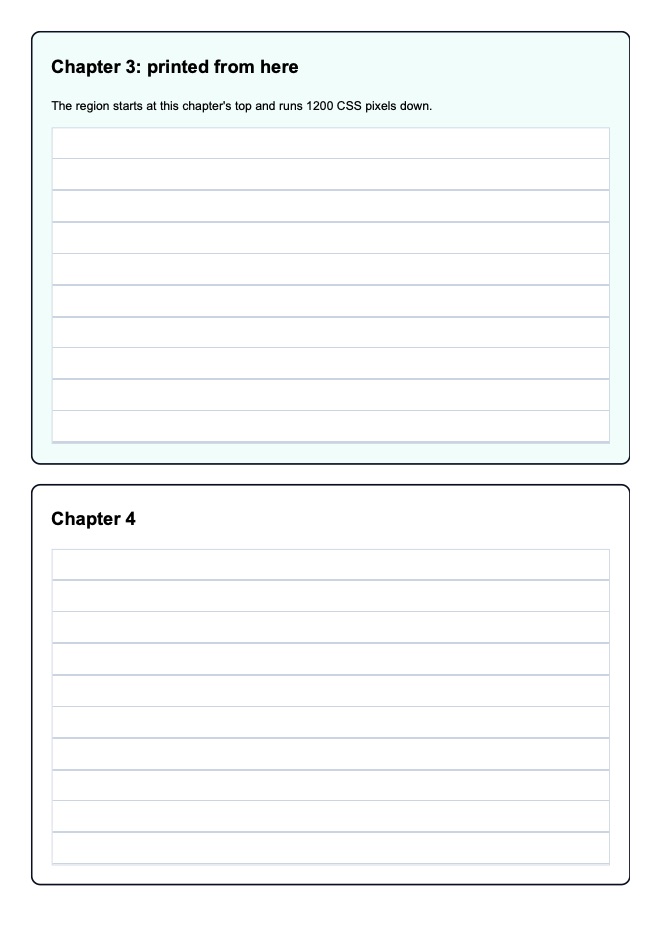
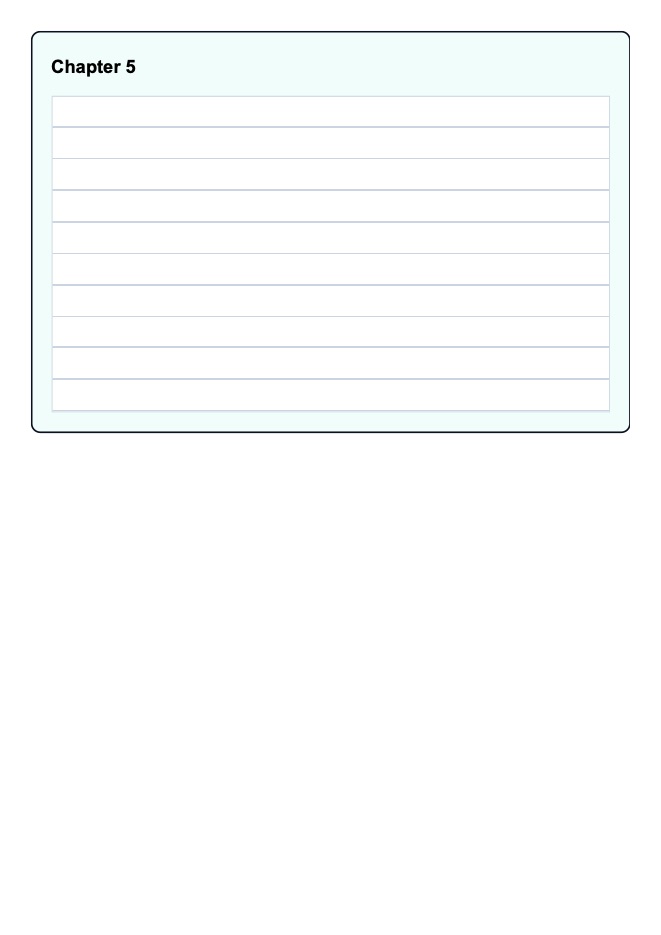
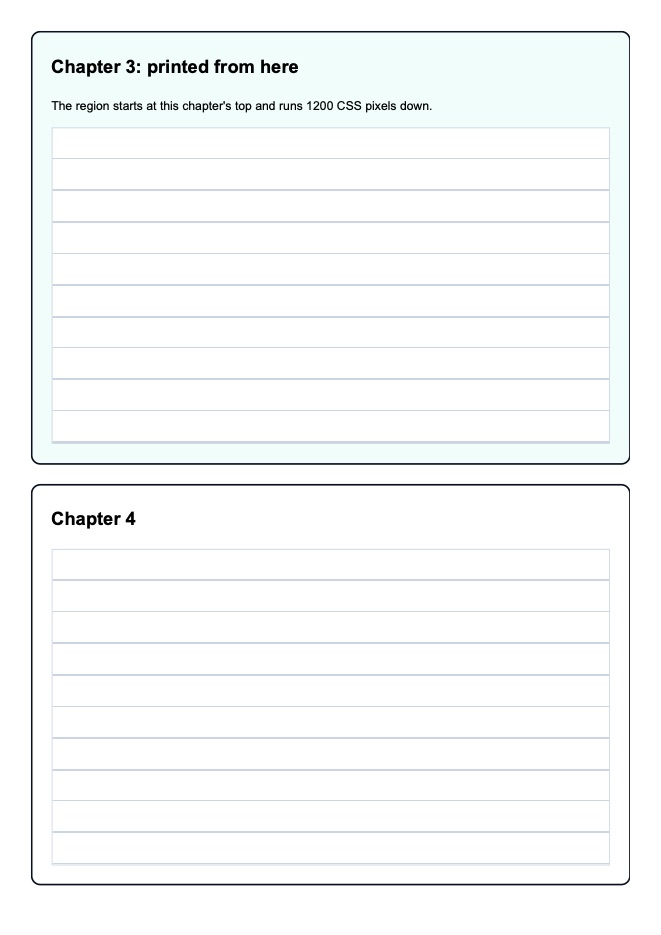
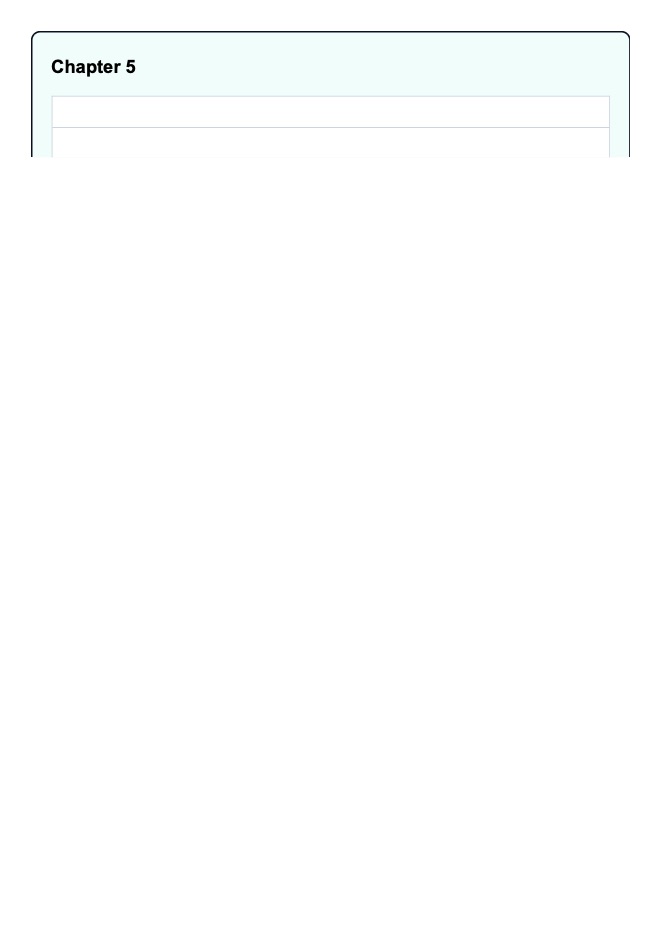
Region は文書の一部を、開始位置(スクロール位置、長さ、要素)から指定した高さ分だけ印刷します。その上下にあるものは除かれ、その部分は文書全体と同じようにページに組まれます。
リファレンス: HtmlPdfOptions.Region 、HtmlPrintRegion
印刷されたページ:chapters.html
<!DOCTYPE html>
<html lang="en"><head><meta charset="utf-8"><title>Five chapters</title>
<style>
  body { font: 11pt/1.6 Arial, sans-serif; margin: 0; }
  .chapter { padding: 6mm; margin-bottom: 6mm; border: 2px solid #0b1020; border-radius: 3mm; }
  .chapter h2 { margin-top: 0; }
  .chapter:nth-child(odd) { background: #f0fdfa; }
  .ruler { height: 100mm; background: repeating-linear-gradient(#fff 0 9.5mm, #cbd5e1 9.5mm 10mm); border: 1px solid #cbd5e1; }
</style></head>
<body>
<div class="chapter" id="chapter-1"><h2>Chapter 1</h2><div class="ruler"></div></div>
<div class="chapter" id="chapter-2"><h2>Chapter 2</h2><div class="ruler"></div></div>
<div class="chapter" id="chapter-3"><h2>Chapter 3: printed from here</h2><p>The region starts at this chapter's top and runs 1200 CSS pixels down.</p><div class="ruler"></div></div>
<div class="chapter" id="chapter-4"><h2>Chapter 4</h2><div class="ruler"></div></div>
<div class="chapter" id="chapter-5"><h2>Chapter 5</h2><div class="ruler"></div></div>
</body></html>
既定: 文書全体
var result = HtmlToPdf.Render(html);
ページ 3
ファイル 46,933 バイト(45.8 KB)· PDF
1200 px from #chapter-3
var result = HtmlToPdf.Render(html, new HtmlPdfOptions { Region = HtmlPrintRegion.Of("#chapter-3", "1200px") });
ページ 2
ファイル 56,560 バイト(55.2 KB)· PDF
Weblitz © 2026 SSRS2 Ltd. 無断転載を禁じます。