Il contenuto differito si stampa, senza opzioni da impostare. Senza un'opzione di scorrimento (né ScrollTo né ScrollThrough), l'IntersectionObserver di una pagina segnala come visibile ogni elemento che osserva, una volta, ovunque si trovi nella pagina. Così ciò che una pagina carica quando entra in vista, immagini differite, grafici disegnati quando li si raggiunge, elementi aggiunti dai suoi script, viene caricato e stampato: l'intera pagina è nel PDF. Chrome segnala solo ciò che è nella sua finestra, quindi con Puppeteer una pagina del genere stampa la sua prima schermata, a meno che uno script non la faccia scorrere prima.
Per stampare come Chrome, con il solo contenuto differito della prima schermata caricato, imposta un'opzione di scorrimento: new HtmlPdfOptions { ScrollTo = "top" }. L'observer segnala allora le vere intersezioni con la finestra, e ciò che sta sotto la prima schermata si stampa come la pagina lo ha lasciato, come con «Salva come PDF» di Chrome o con page.pdf() di Puppeteer. È una scelta, non un'impostazione di fedeltà: in entrambi i casi la pagina viene impaginata e disegnata come la disegna Chrome.
Alcune pagine vogliono uno scorrimento vero: un elenco che carica altro ogni volta che il suo fondo entra in vista, effetti che seguono lo scorrimento, una pagina aperta a una sezione. Quattro opzioni scorrono la finestra prima della stampa, come farebbe un utente prima di premere Stampa, o stampano una parte della pagina. Con un'opzione di scorrimento impostata, Weblitz segnala le vere intersezioni con la finestra, come Chrome.
ScrollThrough: scorrere dall'inizio alla fine, un'altezza di finestra alla volta, così ciò che si carica lungo la strada viene stampato (200 passi al massimo).
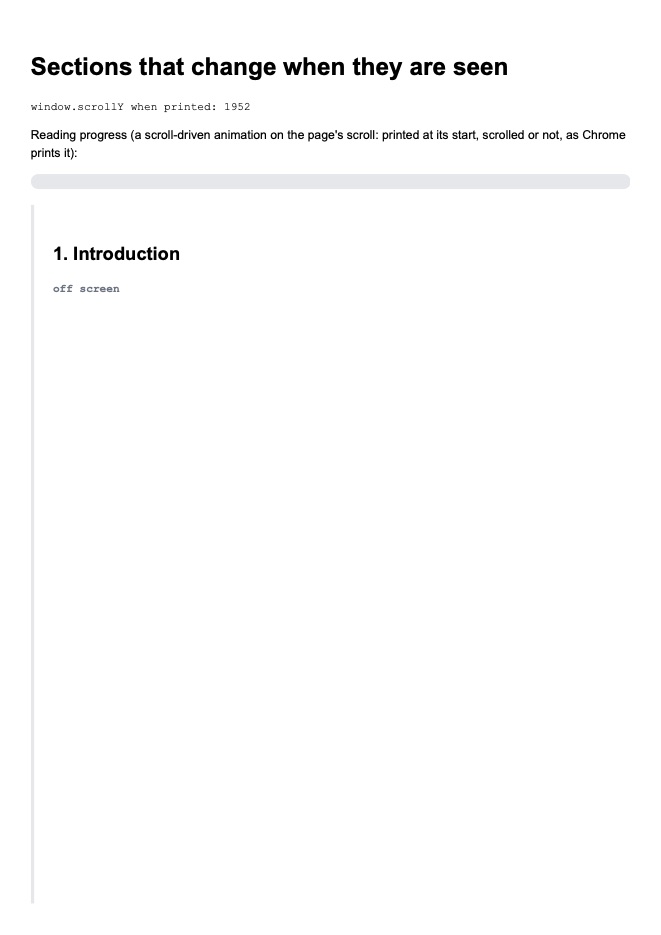
ScrollTo: scorrere fino a "top", "bottom", un elemento (un selettore CSS) o una lunghezza, una volta che gli script si sono assestati; gli eventi di scorrimento della pagina e le callback dell'IntersectionObserver lo vedono. Una scroll timeline sullo scorrimento della pagina stessa si stampa al suo inizio, con o senza scorrimento, come la stampa Chrome.
ScrollStepWait: il tempo virtuale che ogni scorrimento dà alla pagina per reagire (0,5 s per impostazione predefinita, da 0 a 60 s).
Region: stampare una parte del documento (HtmlPrintRegion), dalla posizione di scorrimento, da una lunghezza o da un elemento, per un'altezza; impaginata su pagine come un documento intero.
Lo scorrimento da solo non ritaglia mai: il PDF contiene l'intero documento dal suo inizio, come la stampa di Chrome di una pagina scorsa. Solo Region tralascia delle parti.
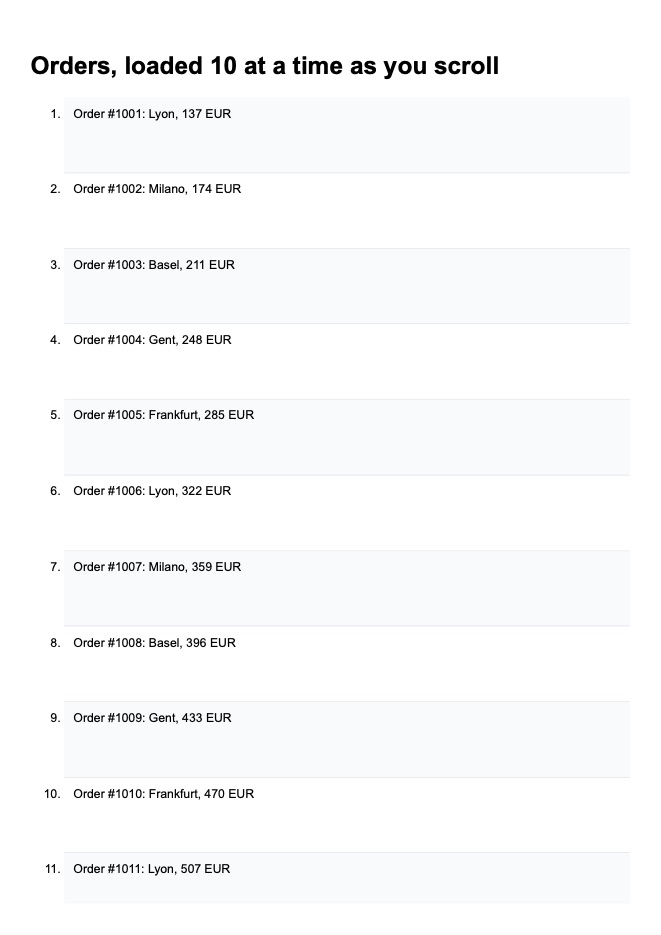
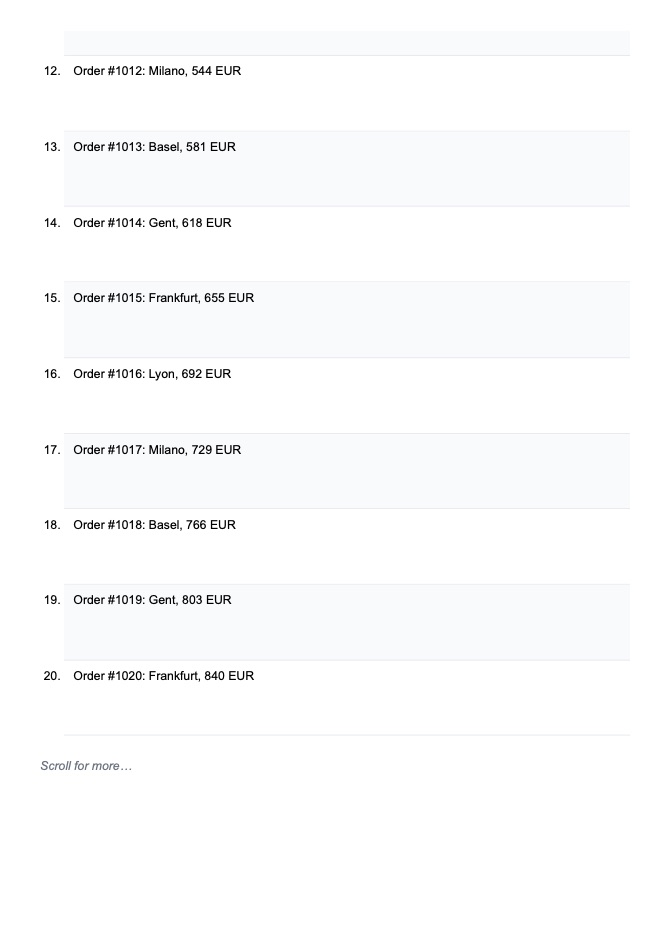
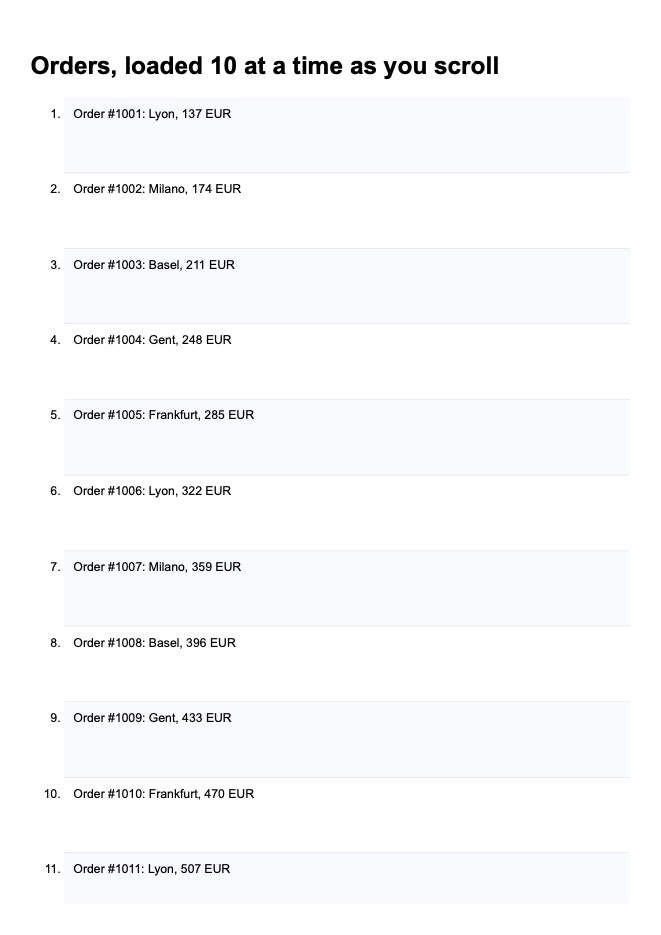
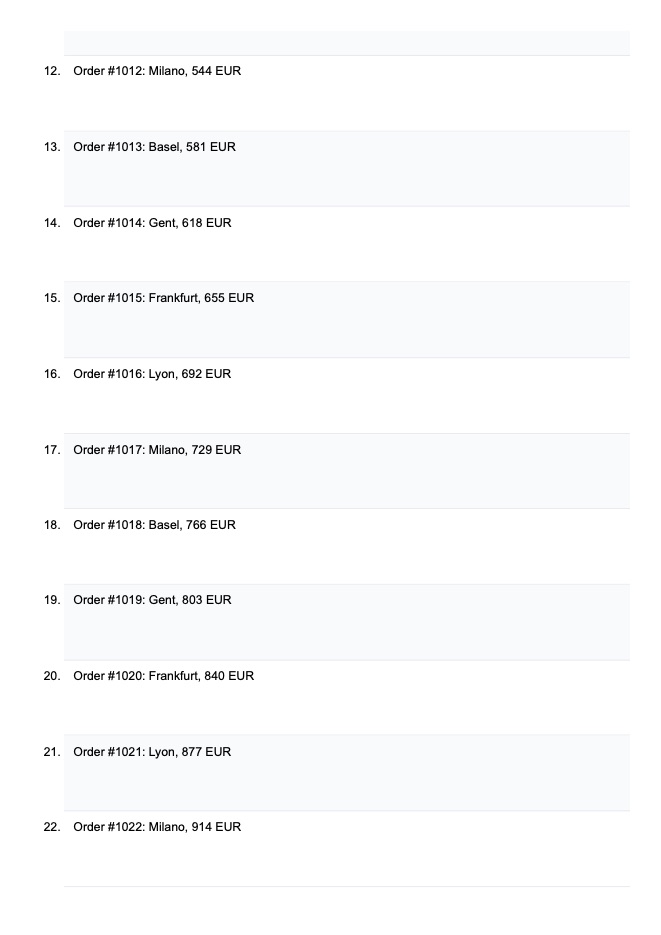
Gli esempi qui sotto mostrano entrambi: l'elenco infinito stampa venti ordini per impostazione predefinita, perché il suo observer ne segnala il fondo una volta, e tutti e sessanta con ScrollThrough.
Elenchi che si caricano scorrendo
Un elenco infinito carica i dieci ordini successivi ogni volta che il suo fondo diventa visibile. Senza un'opzione di scorrimento, l'IntersectionObserver di Weblitz segnala il fondo visibile una sola volta, quindi il PDF ne contiene venti; ScrollThrough fa scorrere la finestra di un'altezza di finestra alla volta, attendendo a ogni passo ScrollStepWait di tempo virtuale, così l'elenco si carica fino alla fine e vengono stampati tutti e sessanta.
<!DOCTYPE html>
<html lang="en"><head><meta charset="utf-8"><title>A list that loads as you scroll</title>
<style>
  body { font: 11pt/1.4 Arial, sans-serif; margin: 0; }
  li { padding: 2.2mm 3mm; min-height: 24mm; box-sizing: border-box; border-bottom: 1px solid #e5e7eb; }
  li:nth-child(odd) { background: #f8fafc; }
  #more { padding: 3mm; color: #6b7280; font-style: italic; }
</style></head>
<body>
<h1>Orders, loaded 10 at a time as you scroll</h1>
<ol id="list"></ol>
<p id="more">Scroll for more…</p>
<script>
  // An infinite list as sites write it: the next ten orders load when the bottom comes into view, up to 60
  let loaded = 0;
  const list = document.getElementById('list');
  function loadMore() {
    for (let i = 0; i < 10 && loaded < 60; i++) {
      loaded++;
      const li = document.createElement('li');
      li.textContent = `Order #${1000 + loaded}: ${['Frankfurt', 'Lyon', 'Milano', 'Basel', 'Gent'][loaded % 5]}, ${(loaded * 37) % 900 + 100} EUR`;
      list.append(li);
    }
    if (loaded >= 60) document.getElementById('more').textContent = 'All 60 orders loaded.';
  }
  loadMore();
  new IntersectionObserver((entries) => { if (entries.some(e => e.isIntersecting)) setTimeout(loadMore, 100); })
    .observe(document.getElementById('more'));
</script>
</body></html>
Info scriptsRan: The page's scripts ran (883 ms of virtual time, 40 tasks; 0 canvases drawn).
Scorrere prima fino a una sezione
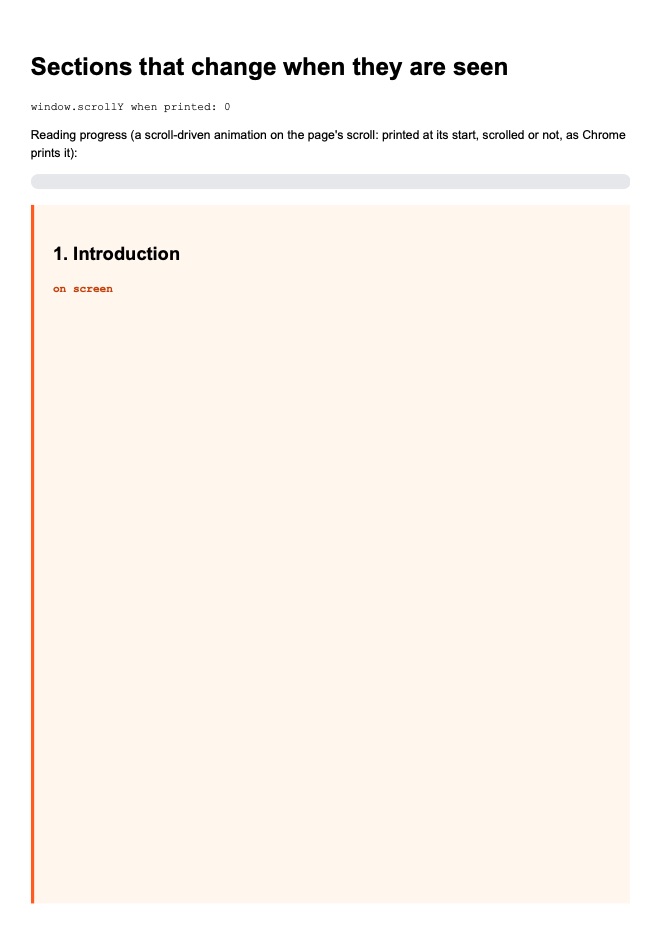
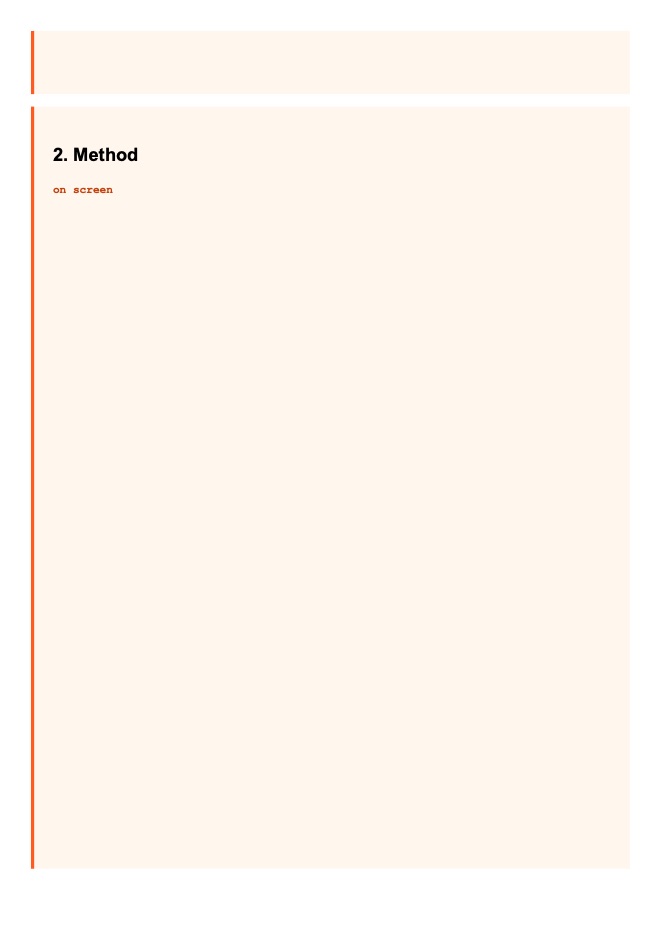
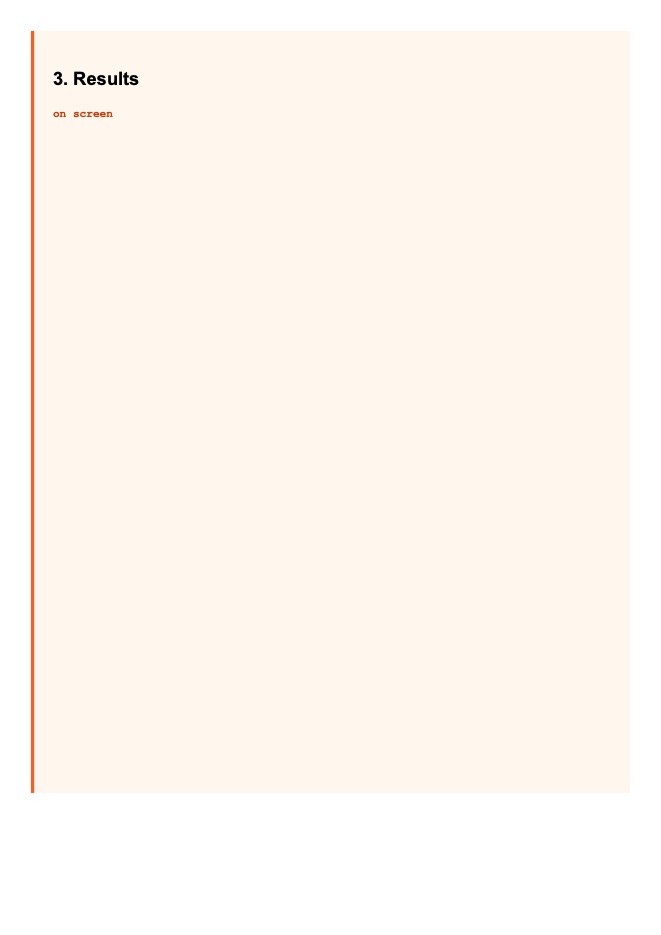
ScrollTo fa scorrere la finestra prima della stampa, come farebbe un utente prima di premere Stampa: gli eventi di scorrimento della pagina e le callback dell'IntersectionObserver lo vedono (qui le sezioni uscite dallo schermo, e scrollY). Una timeline di scorrimento legata allo scorrimento della pagina viene comunque stampata all'inizio, come la stampa Chrome. Il PDF contiene sempre l'intero documento dall'inizio.
Info scriptsRan: The page's scripts ran (33 ms of virtual time, 4 tasks; 0 canvases drawn).
Stampare una parte della pagina
Region stampa una parte del documento, da un inizio (la posizione di scorrimento, una lunghezza, un elemento) per un'altezza; ciò che sta sopra e sotto viene escluso, e la parte viene impaginata come un documento intero.