Nachgeladene Inhalte werden gedruckt, ohne dass eine Option zu setzen ist. Ohne Scroll-Option (weder ScrollTo noch ScrollThrough) meldet der IntersectionObserver einer Seite jedes beobachtete Element einmal als sichtbar, wo immer es auf der Seite steht. Was eine Seite beim Sichtbarwerden lädt, nachgeladene Bilder, beim Erreichen gezeichnete Diagramme, Einträge, die ihre Skripte hinzufügen, wird also geladen und gedruckt: Die ganze Seite ist im PDF. Chrome meldet nur, was in seinem Fenster ist, deshalb druckt eine solche Seite mit Puppeteer ihren ersten Bildschirm, sofern kein Skript sie zuerst scrollt.
Um wie Chrome zu drucken, mit nur den nachgeladenen Inhalten des ersten Bildschirms, setzen Sie eine Scroll-Option: new HtmlPdfOptions { ScrollTo = "top" }. Der Observer meldet dann echte Überschneidungen mit dem Fenster, und was unter dem ersten Bildschirm liegt, wird gedruckt, wie die Seite es gelassen hat, wie bei „Als PDF speichern“ in Chrome oder bei page.pdf() von Puppeteer. Das ist eine Wahl, keine Frage der Wiedergabetreue: So oder so wird die Seite gesetzt und gezeichnet, wie Chrome sie zeichnet.
Manche Seiten brauchen echtes Scrollen: eine Liste, die jedes Mal mehr lädt, wenn ihr Ende sichtbar wird, Effekte, die dem Scrollen folgen, eine an einem Abschnitt geöffnete Seite. Vier Optionen scrollen das Fenster vor dem Drucken, wie ein Benutzer es vor dem Klick auf Drucken täte, oder drucken einen Teil der Seite. Mit einer gesetzten Scroll-Option meldet Weblitz echte Überschneidungen mit dem Fenster, wie Chrome.
ScrollThrough: vom Anfang bis zum Ende scrollen, jeweils eine Fensterhöhe, damit gedruckt wird, was unterwegs lädt (höchstens 200 Schritte).
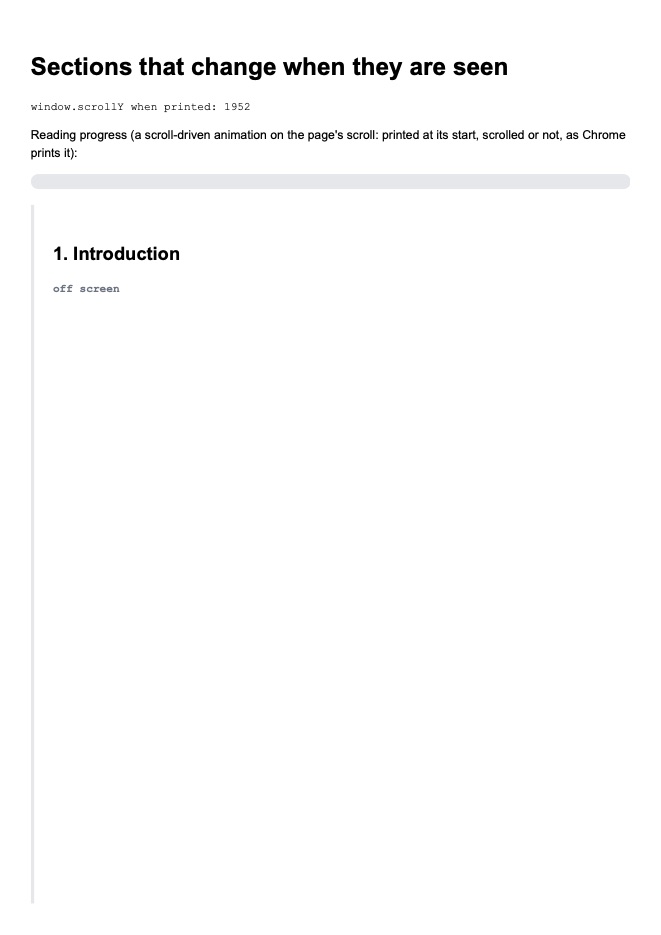
ScrollTo: zu "top", "bottom", einem Element (einem CSS-Selektor) oder einer Länge scrollen, sobald die Skripte zur Ruhe gekommen sind; die Scroll-Ereignisse der Seite und die Callbacks des IntersectionObserver sehen es. Eine Scroll-Timeline am eigenen Scrollen der Seite wird an ihrem Anfang gedruckt, gescrollt oder nicht, wie Chrome sie druckt.
ScrollStepWait: die virtuelle Zeit, die jeder Scrollschritt der Seite zum Reagieren gibt (standardmäßig 0,5 s, 0 bis 60 s).
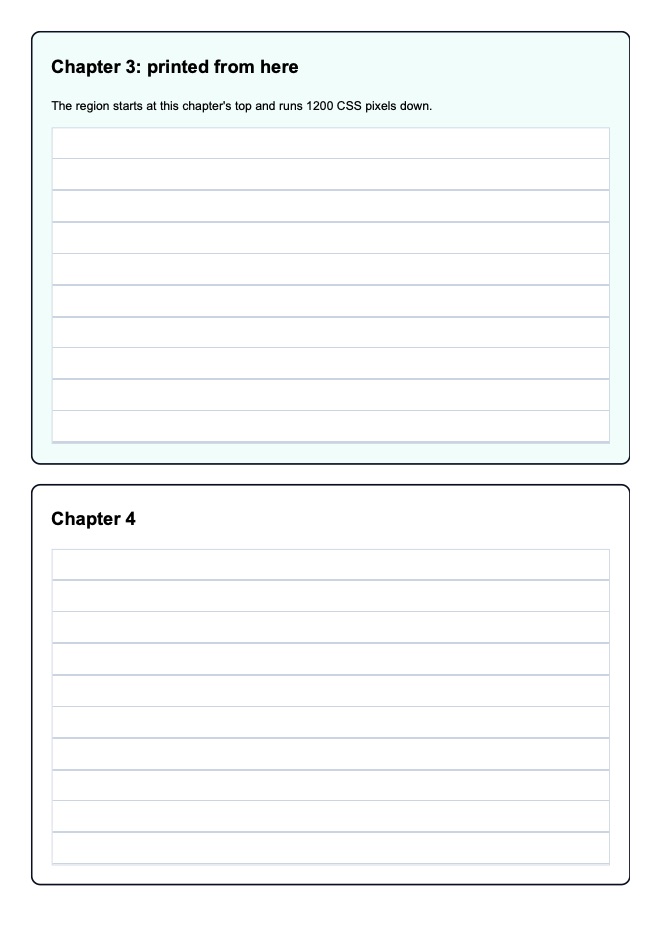
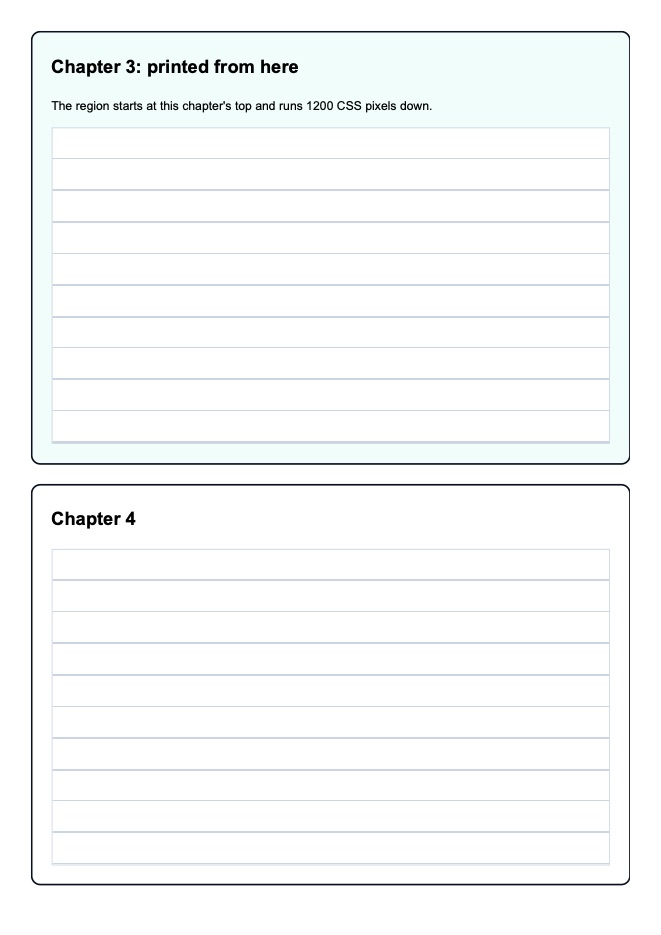
Region: einen Teil des Dokuments drucken (HtmlPrintRegion), ab der Scrollposition, einer Länge oder einem Element, für eine Höhe; auf Seiten gesetzt wie ein ganzes Dokument.
Scrollen allein schneidet nie ab: Das PDF enthält das ganze Dokument ab seinem Anfang, wie Chromes Druck einer gescrollten Seite. Nur Region lässt Teile weg.
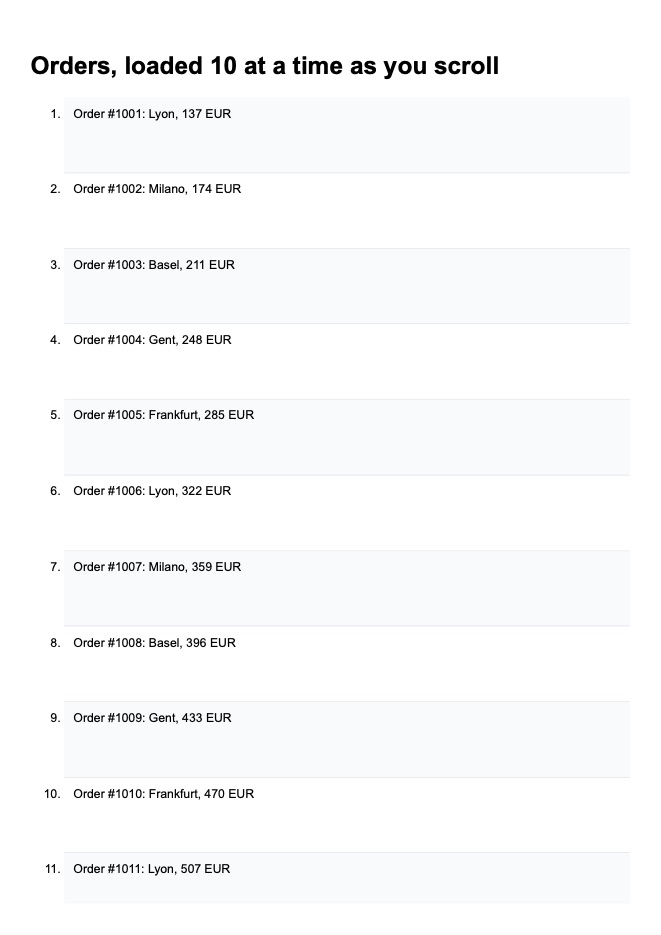
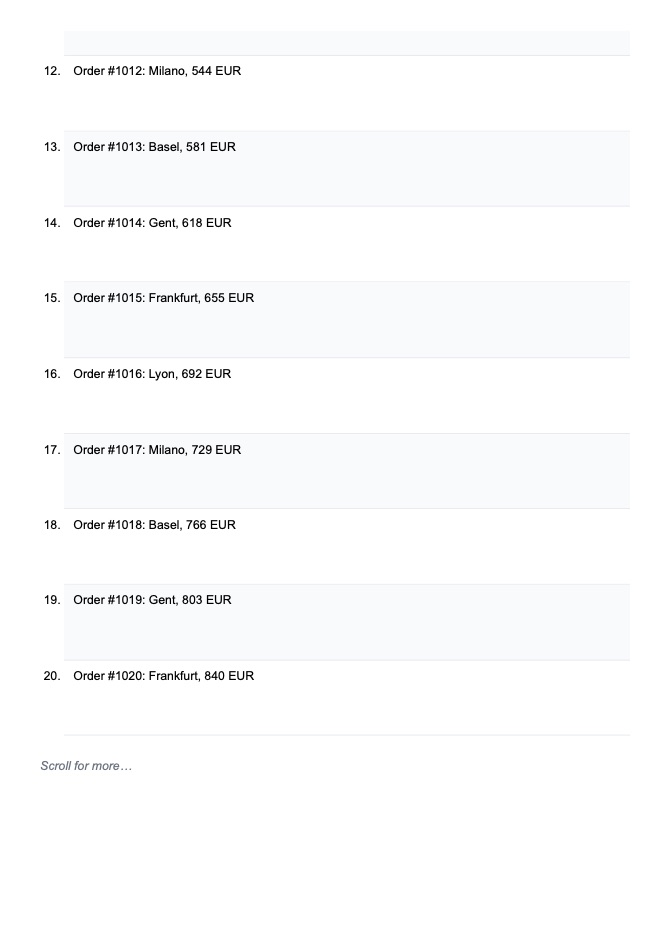
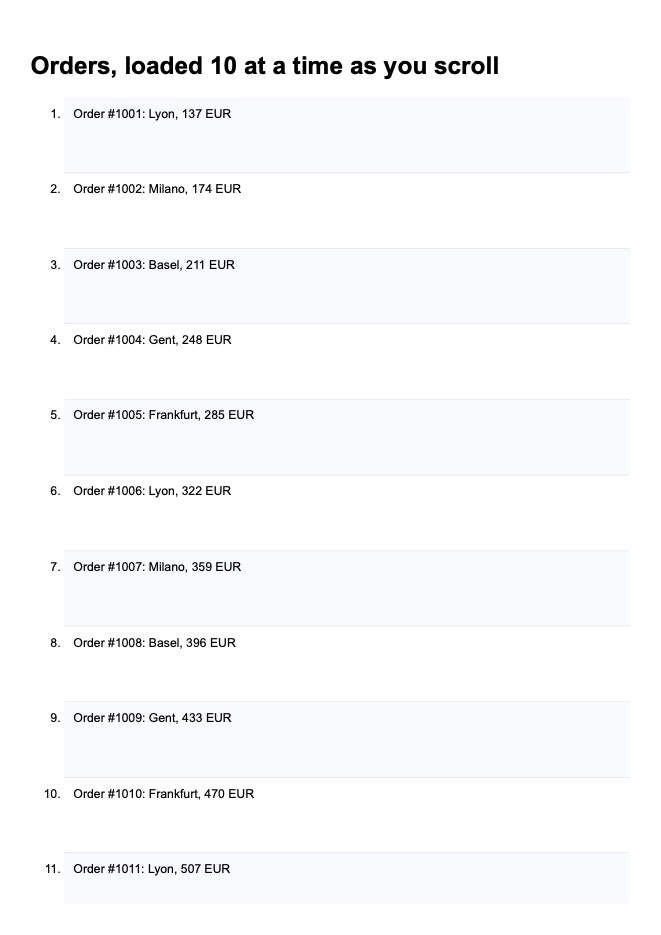
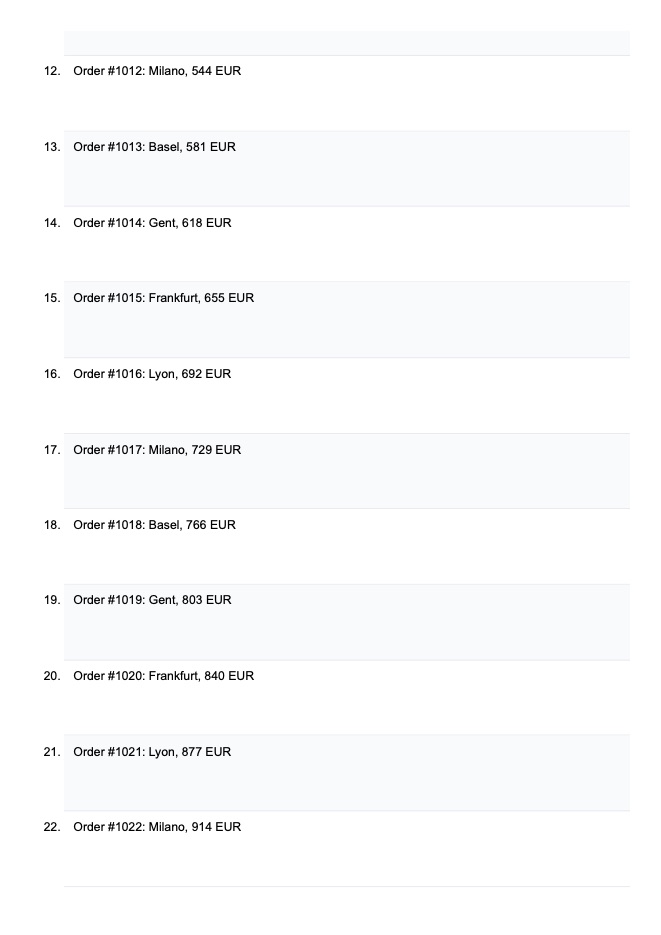
Die Beispiele unten zeigen beides: Die endlose Liste druckt standardmäßig zwanzig Bestellungen, da ihr Observer ihr Ende einmal meldet, und mit ScrollThrough alle sechzig.
Listen, die beim Scrollen nachladen
Eine endlose Liste lädt jedes Mal die nächsten zehn Bestellungen, wenn ihr Ende sichtbar wird. Ohne Scroll-Option meldet Weblitz' IntersectionObserver das Ende einmal als sichtbar, das PDF enthält also zwanzig; ScrollThrough scrollt das Fenster jeweils um eine Fensterhöhe nach unten und wartet bei jedem Schritt ScrollStepWait an virtueller Zeit, sodass die Liste bis zum Ende lädt und alle sechzig gedruckt werden.
<!DOCTYPE html>
<html lang="en"><head><meta charset="utf-8"><title>A list that loads as you scroll</title>
<style>
  body { font: 11pt/1.4 Arial, sans-serif; margin: 0; }
  li { padding: 2.2mm 3mm; min-height: 24mm; box-sizing: border-box; border-bottom: 1px solid #e5e7eb; }
  li:nth-child(odd) { background: #f8fafc; }
  #more { padding: 3mm; color: #6b7280; font-style: italic; }
</style></head>
<body>
<h1>Orders, loaded 10 at a time as you scroll</h1>
<ol id="list"></ol>
<p id="more">Scroll for more…</p>
<script>
  // An infinite list as sites write it: the next ten orders load when the bottom comes into view, up to 60
  let loaded = 0;
  const list = document.getElementById('list');
  function loadMore() {
    for (let i = 0; i < 10 && loaded < 60; i++) {
      loaded++;
      const li = document.createElement('li');
      li.textContent = `Order #${1000 + loaded}: ${['Frankfurt', 'Lyon', 'Milano', 'Basel', 'Gent'][loaded % 5]}, ${(loaded * 37) % 900 + 100} EUR`;
      list.append(li);
    }
    if (loaded >= 60) document.getElementById('more').textContent = 'All 60 orders loaded.';
  }
  loadMore();
  new IntersectionObserver((entries) => { if (entries.some(e => e.isIntersecting)) setTimeout(loadMore, 100); })
    .observe(document.getElementById('more'));
</script>
</body></html>
Info scriptsRan: The page's scripts ran (883 ms of virtual time, 40 tasks; 0 canvases drawn).
Zuerst zu einem Abschnitt scrollen
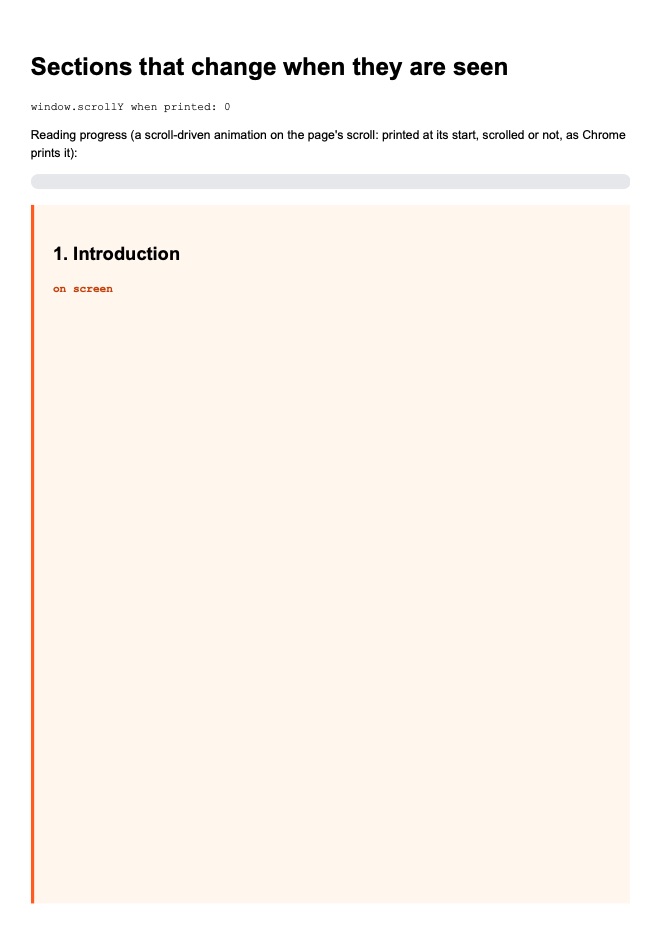
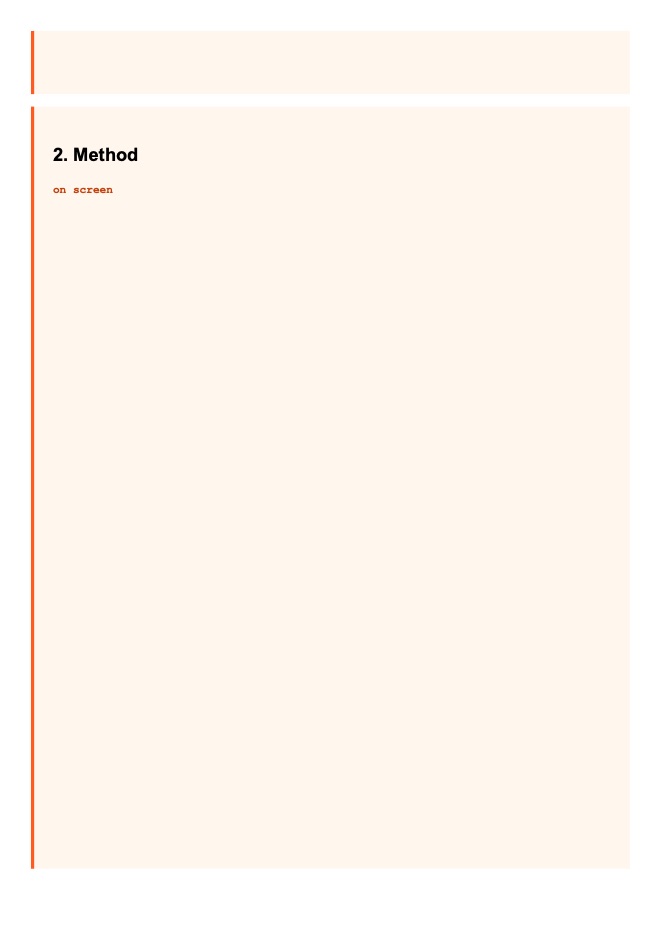
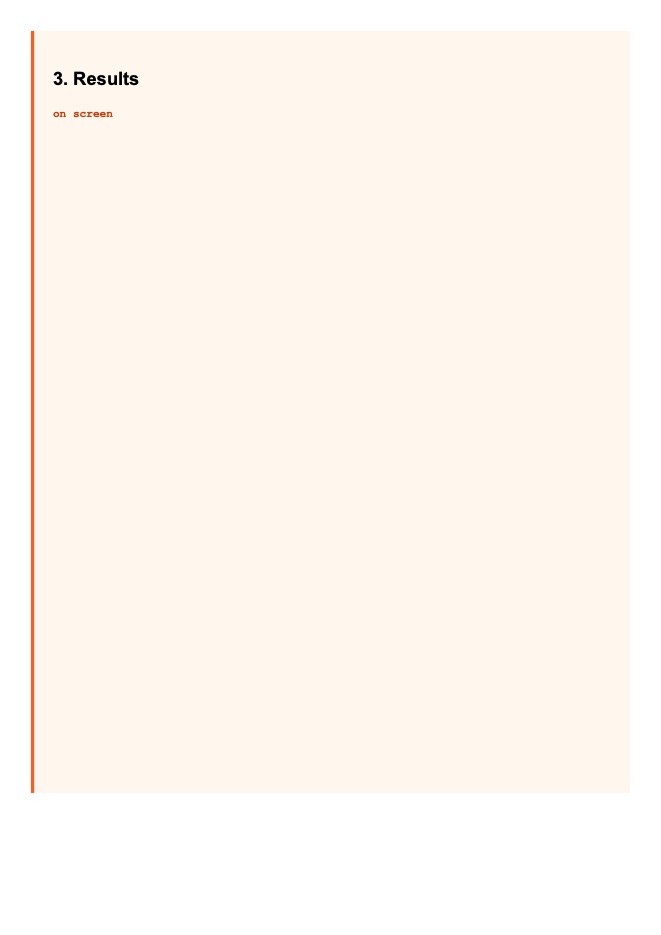
ScrollTo scrollt das Fenster vor dem Drucken, wie es ein Benutzer vor dem Klick auf Drucken täte: Die Scroll-Ereignisse der Seite und die Callbacks des IntersectionObserver sehen es (hier die Abschnitte, die aus dem Bild gerollt sind, und scrollY). Eine Scroll-Timeline am eigenen Scrollen der Seite druckt so oder so an ihrem Anfang, wie Chrome sie druckt. Das PDF enthält weiterhin das ganze Dokument ab seinem Anfang.
Info scriptsRan: The page's scripts ran (33 ms of virtual time, 4 tasks; 0 canvases drawn).
Einen Teil der Seite drucken
Region druckt einen Teil des Dokuments, ab einem Anfang (der Scroll-Position, einer Länge, einem Element) über eine Höhe; was darüber und darunter liegt, wird weggelassen, und der Teil wird wie ein ganzes Dokument auf Seiten umbrochen.